 spa77.works SMP경제 서바이벌
플레이 가이드토지 보호
토지 보호
그림과 스크린샷에는 일본어가 표시될 수 있습니다. 아래 본문에서 같은 기능을 한국어로 설명합니다.
자신의 토지를 지키는 기능입니다.
다른 사람의 파괴·상자 훼손·버튼과 레버 조작·동물에 대한 간섭 등을 막을 수 있습니다.
토지 보호가 가능한 월드
건축 월드에서만 토지를 보호할 수 있습니다. 건축 월드는 Lv1부터 입장 가능하므로 실제 사용도 Lv1 이후입니다.
로비와 자원 월드(자원 서버 2·자원 네더·자원 엔드 포함)에서는 Lv1 이상이어도 금 삽으로 토지를 보호할 수 없습니다.
거점이나 창고를 보호하려면 건축 월드에 만드세요.
자원 월드에 놓은 상자는 상자 개별 보호로 지키세요.
기본 보호 절차
건축 월드에서 금 삽으로 대각선 두 점을 우클릭하면 보호 구역을 만들 수 있습니다.
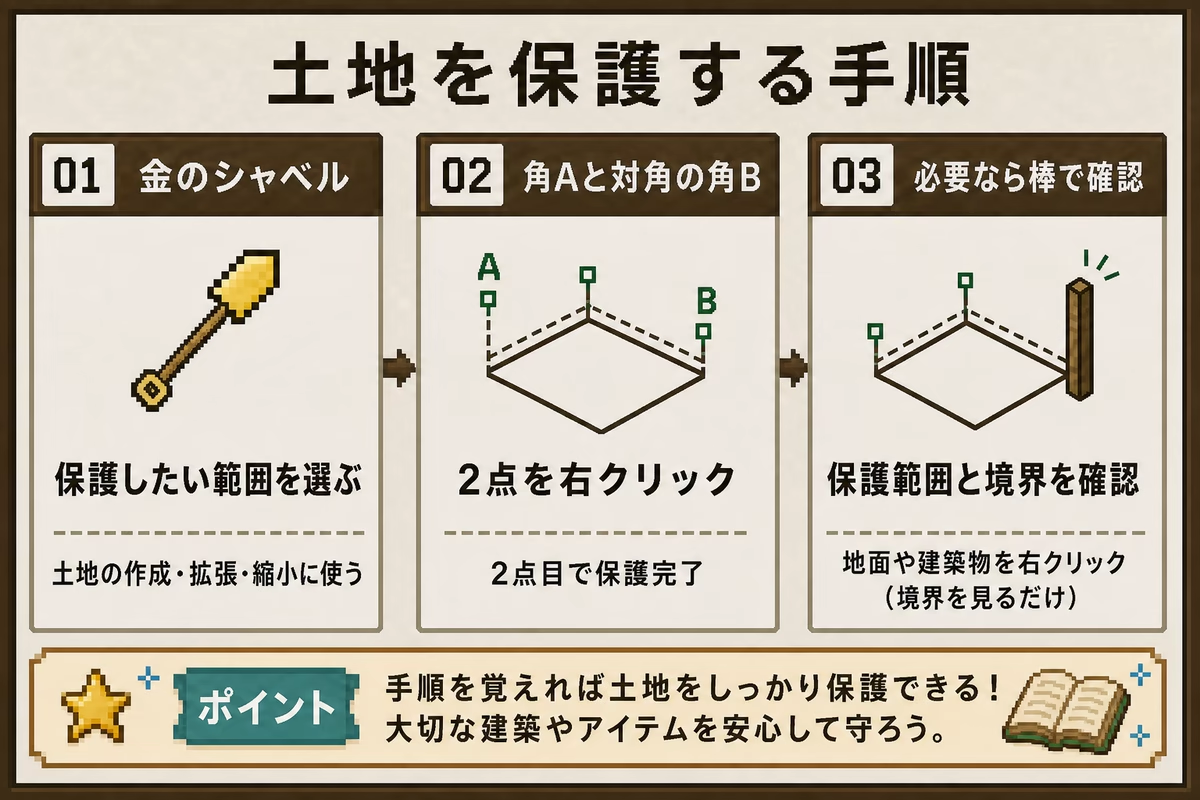
1. 금 삽 준비
토지 생성·확장·축소에는 금 삽을 사용합니다.
특수 아이템이 아닌 일반 금 삽이므로 제작대에서 만든 것도 사용할 수 있습니다.
직접 만들지 않아도 다음 명령어로 하루 1개 무료로 받을 수 있습니다.
/claimshovel명령어 수령은 하루 1개까지입니다
같은 날 다시 실행하면 「今日はすでに金のシャベルを受け取っています」라고 표시됩니다.
날짜가 바뀌면(일본 시간 오전 0시) 다시 받을 수 있습니다.
스마트폰(/phone의 「その他の機能」→「遊びと記録」→「土地を守る」)에서도 받을 수 있습니다. Lv0에서도 받을 수 있으므로 미리 받아 두었다가 Lv1에 사용해도 됩니다.
2. 보호할 범위의 대각선 두 점 우클릭
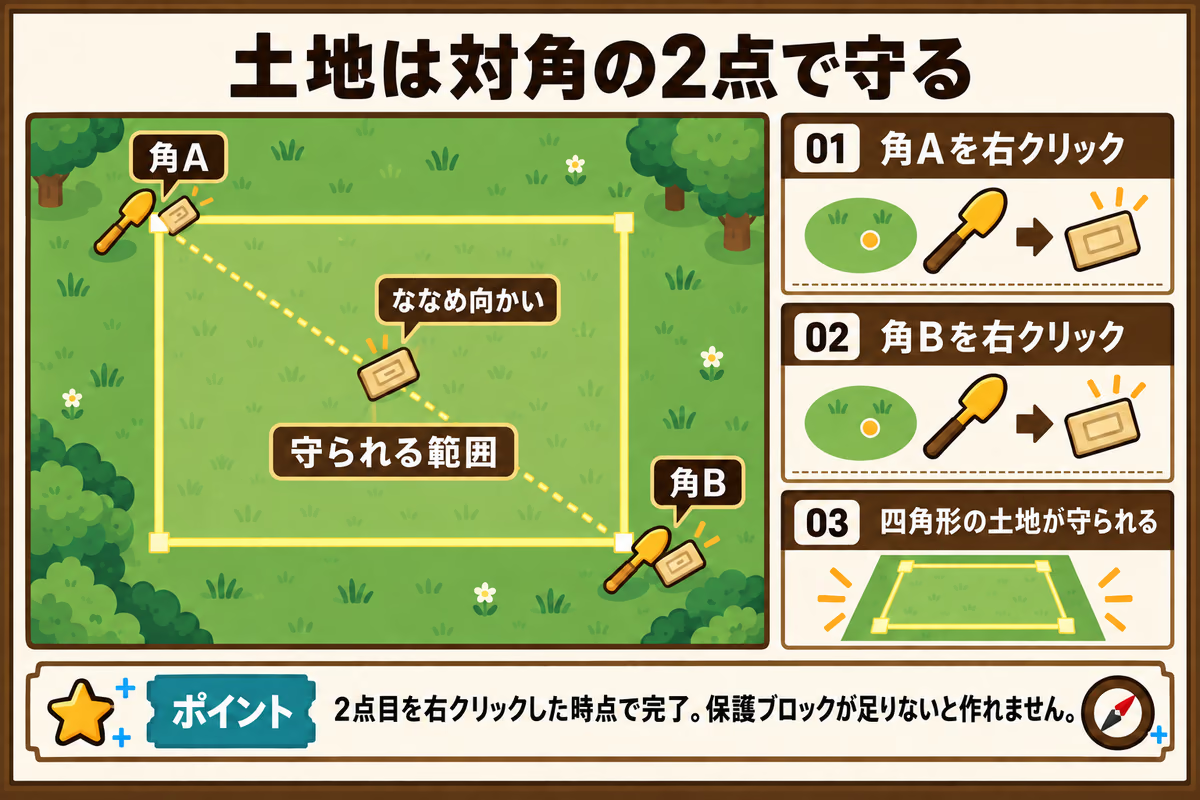
금 삽으로 보호할 토지의 모서리 A와 대각선 반대편 모서리 B를 각각 우클릭하세요.
두 점 사이의 사각형 토지가 보호됩니다.
두 번째 점을 우클릭하면 보호가 완료됩니다.
보호 블록(보호할 수 있는 블록 수)이 부족하면 만들 수 없습니다.
3. 필요하면 막대기로 범위 확인
막대기를 들고 지면이나 건축물을 우클릭하면 보호 범위와 토지 소유자가 표시됩니다.
자주 쓰는 명령어
| 작업 | 명령어 |
|---|---|
| 현재 토지 포기 | /abandonclaim |
| 내 모든 토지 포기 | /abandonallclaims |
| 상대에게 건축·파괴 권한 부여 | /trust <プレイヤー名> |
| 권한 취소 | /untrust <プレイヤー名> |
| 버튼·레버·침대만 허용 | /accesstrust <プレイヤー名> |
| 상자·화로·동물 등도 허용 | /containertrust <プレイヤー名> |
| 권한을 준 사람 목록 | /trustlist |
| 내 토지 목록 | /claimslist |
| 갇혔을 때 탈출 | /trapped |
주요 권한의 차이
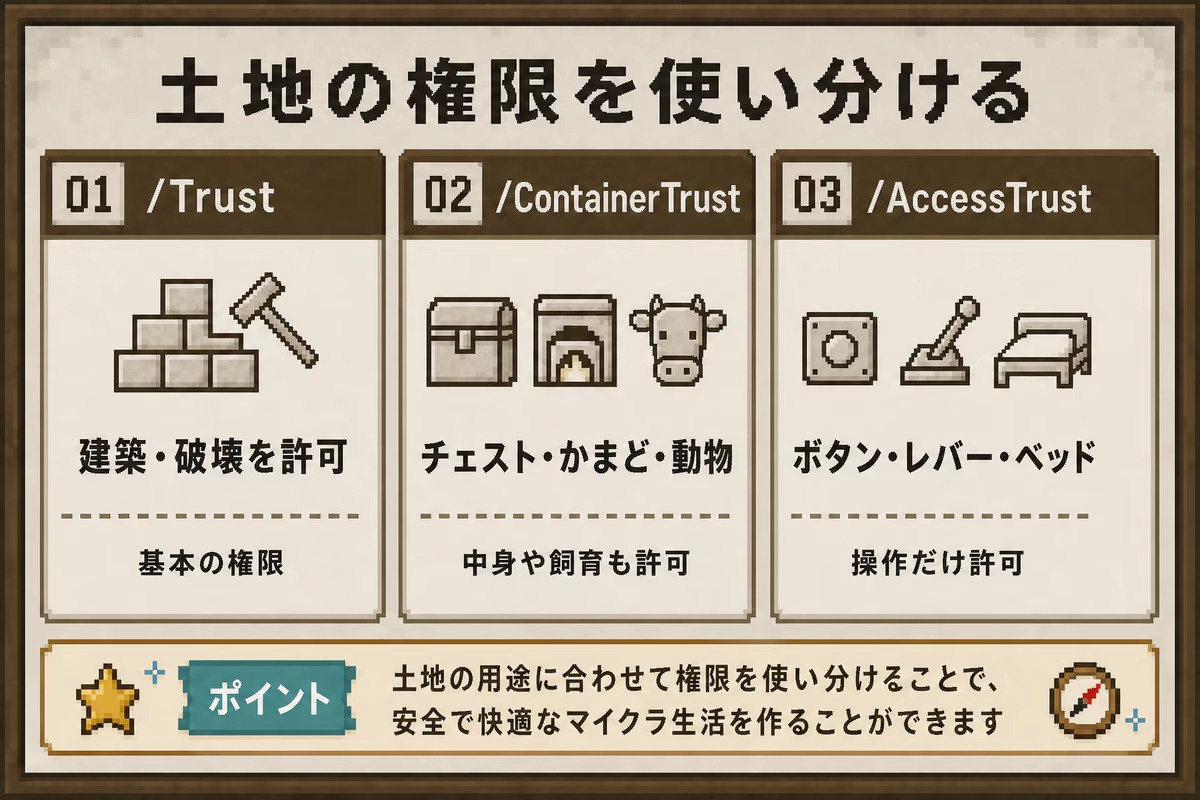
그림은 일상적으로 자주 사용하는 세 권한을 비교합니다.
다른 사람에게 권한을 줄 수 있는 /permissiontrust는 관리를 맡기기 위한 권한입니다.
/trust <プレイヤー名>
이 권한을 주면 상대는 토지 안에서 건축·파괴·상자 사용 등 폭넓은 작업을 할 수 있습니다.
친구나 함께 건축하는 동료에게 사용하세요. <プレイヤー名>에는 플레이어 이름을 입력합니다.
/containertrust <プレイヤー名>
건축·파괴는 못 하지만 상자·화로·제작대·동물 등을 사용할 수 있습니다.
/accesstrust <プレイヤー名>
버튼·레버·침대 등만 사용할 수 있습니다.
공공시설 입구나 설비만 사용하게 하고 건축 권한은 주지 않을 때 편리합니다.
보호된 토지 안에서 /sethome을 쓰는 데 /accesstrust는 필요 없습니다.
/permissiontrust <プレイヤー名>
이 권한을 받은 사람은 다른 사람에게도 권한을 줄 수 있습니다.
함께 관리하는 사람을 위한 권한입니다.
토지 확장·축소
- 금 삽을 듭니다.
- 내 토지의 모서리를 우클릭합니다.
- 새 위치를 우클릭합니다.
- 토지가 늘어나거나 줄어듭니다.
토지를 만들거나 넓히려면 보호 블록이 필요합니다.
처음부터 1,500 보호 블록을 사용할 수 있어 이 범위 안에서는 구매 없이 만들 수 있습니다.
보호 블록은 시간이 지나도 늘지 않습니다. 부족하면 /buyclaimblocks <個数>로 추가합니다(1블록당 10 스파코인). 구매한 것을 팔아 돈으로 되돌릴 수는 없습니다.
/claimslist
/buyclaimblocks <個数>
토지를 포기하면 보호 블록을 모두 돌려받습니다
/abandonclaim으로 포기하면 해당 토지에 사용한 보호 블록이 그대로 돌아옵니다.
줄어들지 않으므로 넓게 지정해 보거나 장소를 바꿔도 됩니다.
보호되는 대상
보호 구역에서는 대체로 다음 대상이 보호됩니다.
- 블록 파괴·설치
- 상자·화로·제작대 등의 용기
- 버튼·레버·침대
- 기르는 동물
- 나무 문·다락문·울타리 문
- 건축 월드 지상의 크리퍼 폭발 피해
함께 사용하는 거점에서는 필요한 만큼만 권한을 주세요.
자원 수집 월드에서는 토지 보호를 사용할 수 없지만 크리퍼 폭발로 블록이 부서지지 않습니다. 크리퍼 폭발로부터 보호되는 것을 확인하세요.
기한과 생성 조건
- 최소 너비는 5블록, 최소 면적은 25블록입니다(최소 5×5).
- 오랫동안 활동이 없는 토지는 약 90일을 기준으로 보호가 해제될 수 있습니다.
기한이 만료되면 어떻게 되나요?
보호가 해제됩니다. 해제되어도 다른 사람이 임의로 부수거나 내용물을 가져가는 것은 규칙 위반입니다.
오래 사용하지 않은 건물은 운영진이 정리할 수 있습니다. 정리된 건물과 아이템은 복구할 수 없으므로 중요한 거점은 정기적으로 방문하세요.
사용하지 않는 건물이나 토지를 쓰고 싶을 때
장기간 접속하지 않은 사람의 건물이 있는 장소를 쓰고 싶다면 직접 부수지 말고 운영진에게 상담하세요.
- 월드 이름과 좌표를 기록합니다. 스크린샷이 있으면 도움이 됩니다.
- Discord
/report로 위치와 용도를 알립니다. - 운영진이 소유자·마지막 로그인 등을 확인해 정리 여부를 답합니다. 답변 전에는 건물을 건드리지 마세요.
내 토지인지 확인
내 토지 목록과 남은 보호 블록은 /claimslist로 확인합니다. 눈앞 토지의 소유자와 경계는 3단계처럼 막대기로 확인합니다.
훼손이나 조작 실수가 생겼을 때
토지 밖에서 훼손되었거나, 상점 거래가 이상하거나, 실수로 다른 사람에게 권한을 주었다면 운영진에게 묻기 전에 직접 조사할 수 있습니다.
/co inspect명령어 입력 후 설치된 블록을 좌클릭하거나 파괴된 구멍의 면을 우클릭하세요.
누가 언제 했는지 채팅에 표시됩니다. 다시 입력하면 원래 모드로 돌아옵니다.
방법은 누가 했는지 조사하기에 정리되어 있습니다.
조사 후 다음 내용을 적어 운영진에게 보고하세요.
- 상대 플레이어 이름
- 몇 시간 전·며칠 전으로 표시되었는지
- 월드 이름과 좌표
게임 내 /feedback 内容 또는 Discord 신고 창구(/report)로 보고할 수 있습니다.
바로 고치지 마세요
직접 메우거나 정리하면 그 작업도 새 기록으로 남습니다.
운영진이 확인하기 어려워지므로 보고가 끝날 때까지 가능한 그대로 두세요. 복구 여부는 운영진이 판단하며 반드시 복구할 수 있는 것은 아닙니다.
하위 구역 나누기(서브클레임)
큰 토지 안에 더 작은 구역을 만들 수 있습니다.
마을이나 공용 거점 관리에 편리합니다.
/subdivideclaims  (サブ区画作成モード)
/basicclaims (通常モードへ戻す)/subdivideclaims는 하위 구역 생성 모드, /basicclaims는 일반 모드 복귀입니다. 하위 구역 생성 모드에서 금 삽으로 구역의 대각선 두 점을 우클릭합니다.